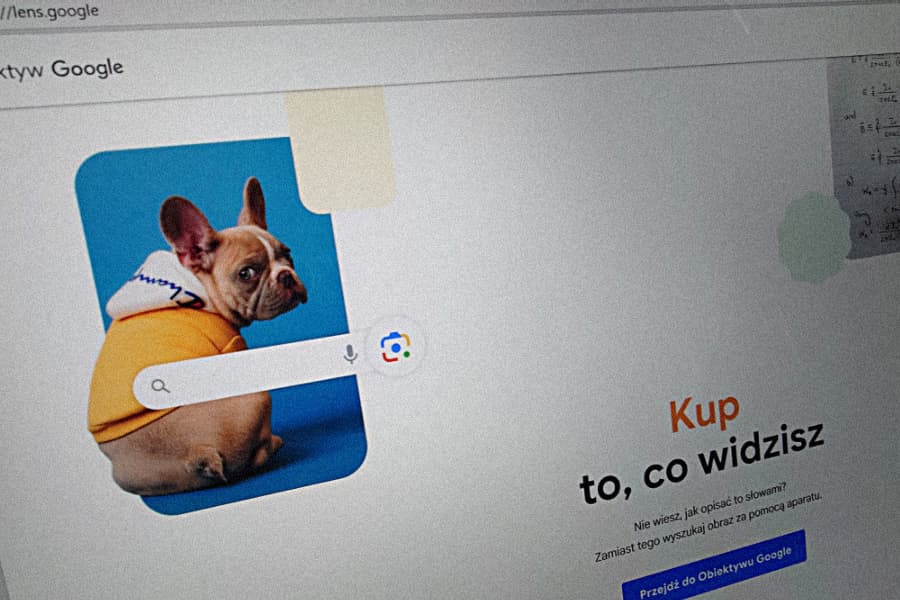
Wyobraź sobie sytuację: ktoś widzi na ulicy świetną kurtkę, robi jej zdjęcie telefonem i dzięki Google Lens w ułamku sekundy trafia bezpośrednio do Twojego sklepu internetowego. Brzmi jak bajka? To rzeczywistość dzisiejszego e-commerce.
Wyszukiwanie wizualne (Visual Search) rozwija się w błyskawicznym tempie. Klienci coraz częściej szukają produktów za pomocą obrazu, a nie słów kluczowych wpisywanych w wyszukiwarkę. Aby jednak Google Lens powiązał zdjęcie użytkownika z Twoją ofertą, roboty Google muszą bezbłędnie zidentyfikować to, co znajduje się na Twojej fotografii produktowej.
Oto praktyczny poradnik, jak tworzyć i optymalizować zdjęcia produktowe, by stały się "magnesem" dla algorytmów Google Lens.
Zasada "Czystego Kadr" - Packshot to podstawa
Choć zdjęcia lifestylowe (w aranżacji, na modelu w dynamicznym otoczeniu) świetnie sprzedają w social mediach, dla Google Lens mogą być zbyt chaotyczne. Algorytm próbuje wyizolować obiekt z tła. Jeśli produkt zlewa się z otoczeniem, sztuczna inteligencja może źle zinterpretować jego kształt czy kolor.
Jak fotografować?
- Idealnie białe lub jednolite tło: Klasyczny packshot na jasnym, neutralnym tle to najlepszy przyjaciel Google Lens.
- Zostaw margines: Produkt powinien zajmować około 75-85% kadru. Nie przycinaj go zbyt ciasno, ale też nie zostawiaj wokół niego "morza" pustej przestrzeni.
- Jeden produkt na zdjęciu głównym: Jeśli sprzedajesz zestaw, na pierwszym zdjęciu pokaż go w całości, ale w galerii umieść też pojedyncze elementy na czystym tle.
Kontrast i oświetlenie - Uwypuklij detale
Google Lens nie patrzy na zdjęcie tak jak człowiek - szuka krawędzi, punktów charakterystycznych, tekstur i kontrastów. Słabe oświetlenie sprawia, że te kluczowe punkty (tzw. feature points) znikają.
Jak fotografować?
- Unikaj głębokich cieni i prześwietleń: Używaj rozproszonego światła (softboxy są tu niezastąpione). Ostre cienie mogą zostać uznane przez algorytm za część produktu, co zniekształci jego obrys w "oczach" AI.
- Wysoki kontrast między produktem a tłem: Biały kubek na białym tle to koszmar dla wyszukiwarki wizualnej. Zadbaj o to, by krawędzie produktu były wyraźnie odcięte od otoczenia.
Kąt ma znaczenie - Fotografuj z profilu "ikonicznego"
Ludzie najczęściej robią zdjęcia produktom z najbardziej intuicyjnych perspektyw - z przodu lub lekko z góry (pod kątem 45 stopni). Twoje zdjęcia w sklepie muszą na to odpowiadać.
Jak fotografować?
- Pokazuj produkt "en face": Pierwsze zdjęcie (miniatura) powinno prezentować produkt z jego najbardziej rozpoznawalnej strony. Dla butów będzie to widok z boku, dla smartfona - z przodu, dla plecaka - od frontu.
- Wieloperspektywiczność: Google Lens radzi sobie coraz lepiej z różnymi kątami, dlatego w galerii produktu zawsze umieszczaj zdjęcia z tyłu, z boku oraz z bliska (close-up na fakturę materiału czy logo).
Ważna wskazówka: Zadbaj o widoczność unikalnych elementów! Jeśli Twój produkt ma charakterystyczne logo, unikalny wzór lub naszywkę - upewnij się, że są one doskonale widoczne i ostre na przynajmniej jednym zdjęciu. Google Lens potrafi rozpoznawać logotypy marek i na tej podstawie bezbłędnie linkować do konkretnego sklepu.
Techniczne SEO dla obrazów - Pomóż algorytmowi za pomocą kodu
Nawet najlepsze zdjęcie potrzebuje wsparcia w postaci poprawnych danych technicznych. Google Lens łączy dane wizualne z informacjami tekstowymi na Twojej stronie.
| Element SEO | Zła praktyka | Dobra praktyka (Pod Google Lens) |
|---|---|---|
| Nazwa pliku | DCIM_0023.jpg | czerwona-sukienka-koktajlowa-jedwab.jpg |
| Tekst alternatywny (Alt) | alt="sukienka" | alt="Czerwona jedwabna sukienka koktajlowa z dekoltem V" |
| Format i kompresja | Ciężki plik BMP lub PNG (5MB) | Zoptymalizowany WebP lub JPEG (poniżej 200KB) przy zachowaniu ostrości |
Wdrożenie danych strukturalnych (Schema Markup)
To absolutny game-changer. Aby Google Lens nie tylko dopasowało obraz, ale też od razu wyświetliło użytkownikowi informację o cenie, dostępności w magazynie czy ocenach produktu, musisz wdrożyć na stronie mikroformaty Product.
Dzięki temu robot Google tworzy bezpośrednie powiązanie między warstwą wizualną zdjęcia a bazą danych Twojego sklepu. W efekcie użytkownik Lens widzi pod zdjęciem zielony znacznik "W magazynie" oraz dokładną cenę, co drastycznie zwiększa szansę na kliknięcie.